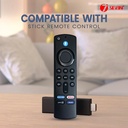
7SEVEN ® kompatibilní s Fire Tv Stick Remote Original Model L5b83G S3L46N Pouze 3. generace Fire TV Stick 4K zařízení s hlasovým Bluetooth Remotes Control - Párování musí, viz Potíže kroky
9 sold in last 24 hours
- Bluetooth Connectivity: Zažijte bezproblémové ovládání pomocí Fire Stick 3rd Generation, které představuje připojení Bluetooth pro okamžité párování. Tento požární TV ovladač nabízí zvýšenou stabilitu, zajištění bezchybného připojení k vaší požární TV.
- Integrace hlasového příkazu: Pomocí tohoto dálkového originálu využijte sílu hlasu. Built- in mic umožňuje snadno navigovat svou Fire TV hůl, pomocí Alexa pro hlasové příkazy hledat a ovládat vaše média bez námahy.
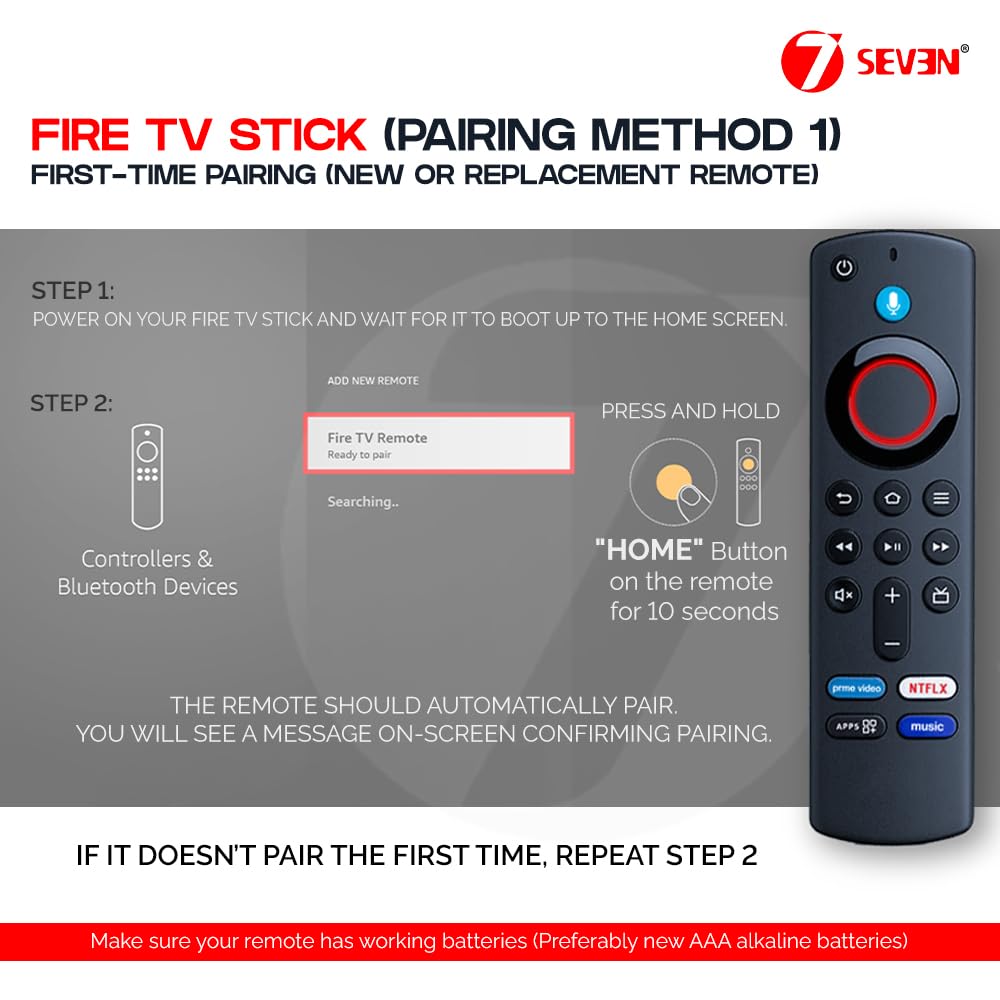
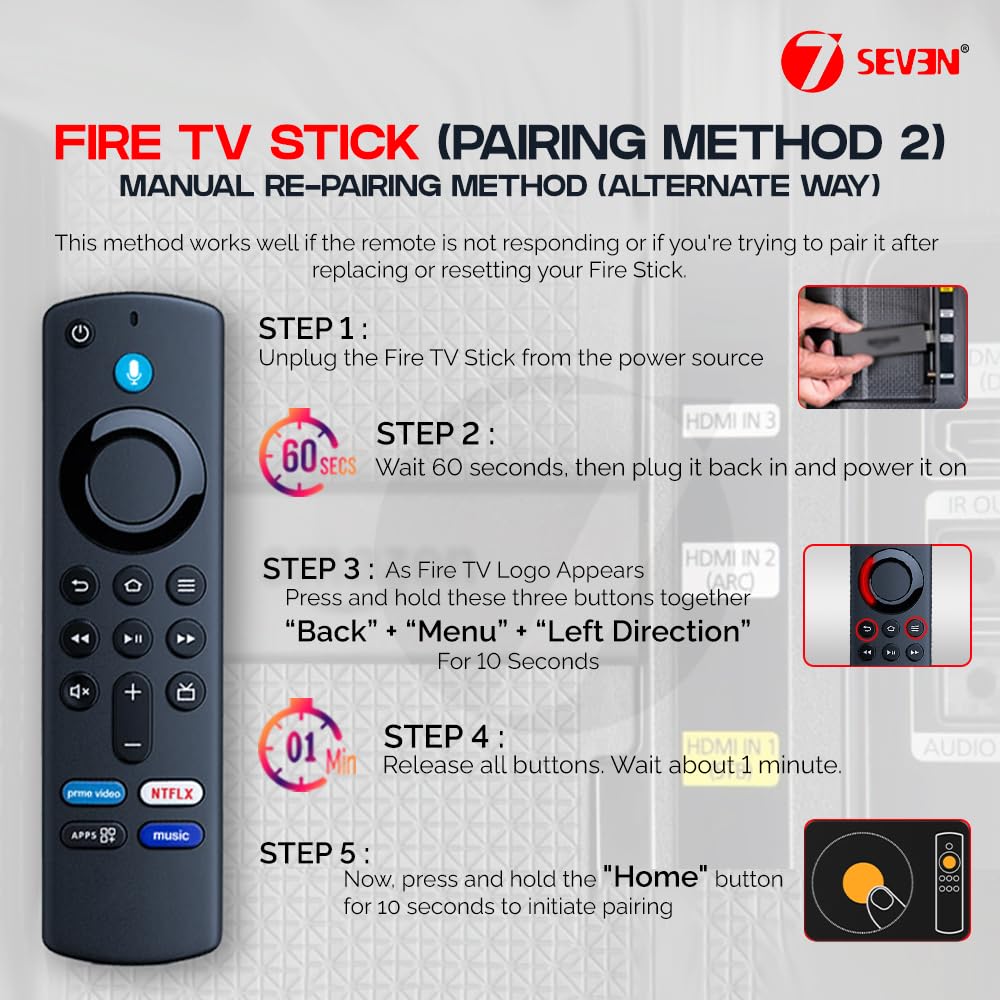
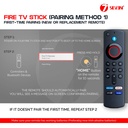
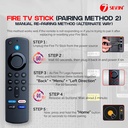
- Jak dvojice: K dispozici jsou 3 Metoda je získat pár 7SEVEN dálkové ovládání s FireTv Stick zařízení. Metoda 1: Jednoduše podržte domácí klíč po dobu 10-15 sekund do vzdálenosti 3 metrů a dostat spárované, pokud ne spárované Opt Další proces. Metoda 2- Krok 1- Obnovit váš Fire TV Stick: odpojit Fire TV Stick a připojit jej zpět za 60 sekund později. Krok 2- Obnovte ovladač (pro některé modely): Stiskněte a podržte Back + Menu + Na navigačním kroužku vlevo po dobu 10 sekund, pak podržte tlačítko Home po dobu 10 sekund.
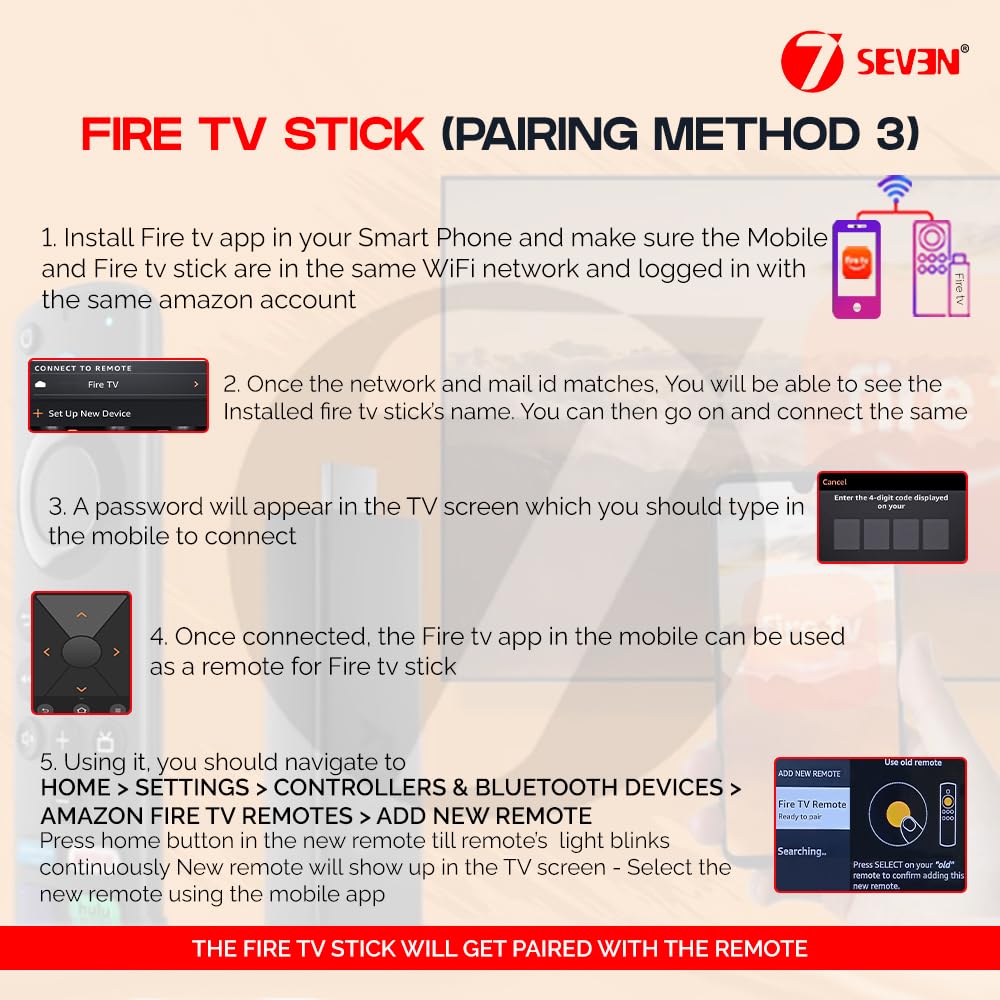
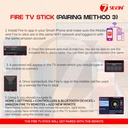
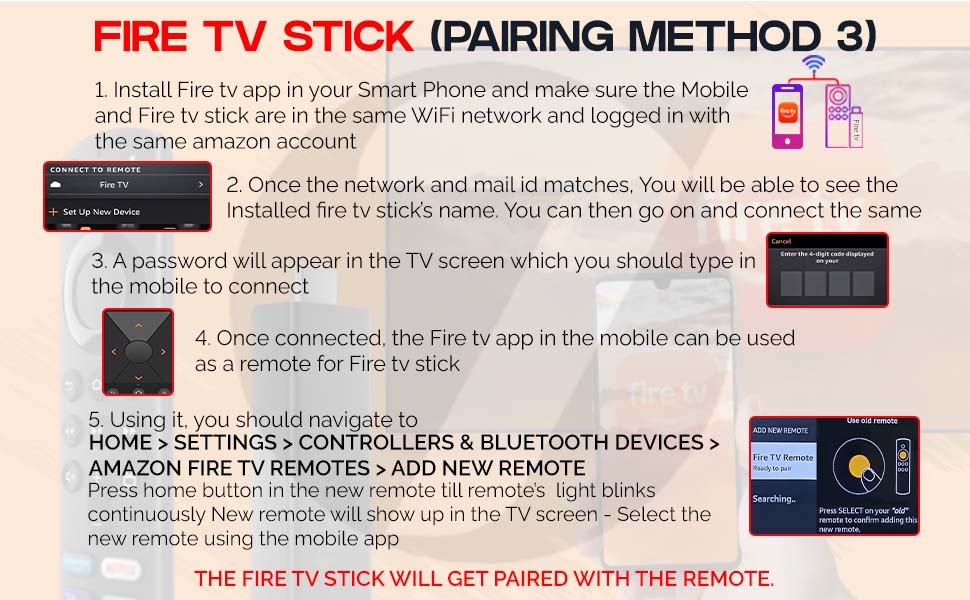
- Metoda 3: Nainstalujte Fire TV aplikaci do vašeho chytrého telefonu a ujistěte se, že mobilní a Fire TV hůl jsou ve stejné WiFi síti a přihlášeni se stejným účtem. Jakmile síť a mail ID shoduje, budete moci vidět jméno nainstalované požární TV hůl. Pak můžete pokračovat a spojit to samé. Na obrazovce se objeví heslo, které byste měli zadat do mobilu pro připojení. Po připojení lze aplikaci Fire tv v mobilu použít jako ovladač pro Fire tv stick.
- Using it, you should navigate to HOME-SETTINGS-CONTROLLERS & BLUETOOTH DEVICES- FIRE TV REMOTES-ADD NEW REMOTE-Press home button in the new remote till remote’s light blinks continuously-new remote will show up in the TV screen-SELECT THE NEW REMOTE USING THE MOBILE APP.
- Prosím, odkloňte se od remotu do tvrdých vrstev, protože by to mohlo vést k remote malfunkce.
Estimated shipping
Select a product to estimate shipping.Fire TV tyč dálkový
Fire tv dálkové 3. generace dálkové ovládání
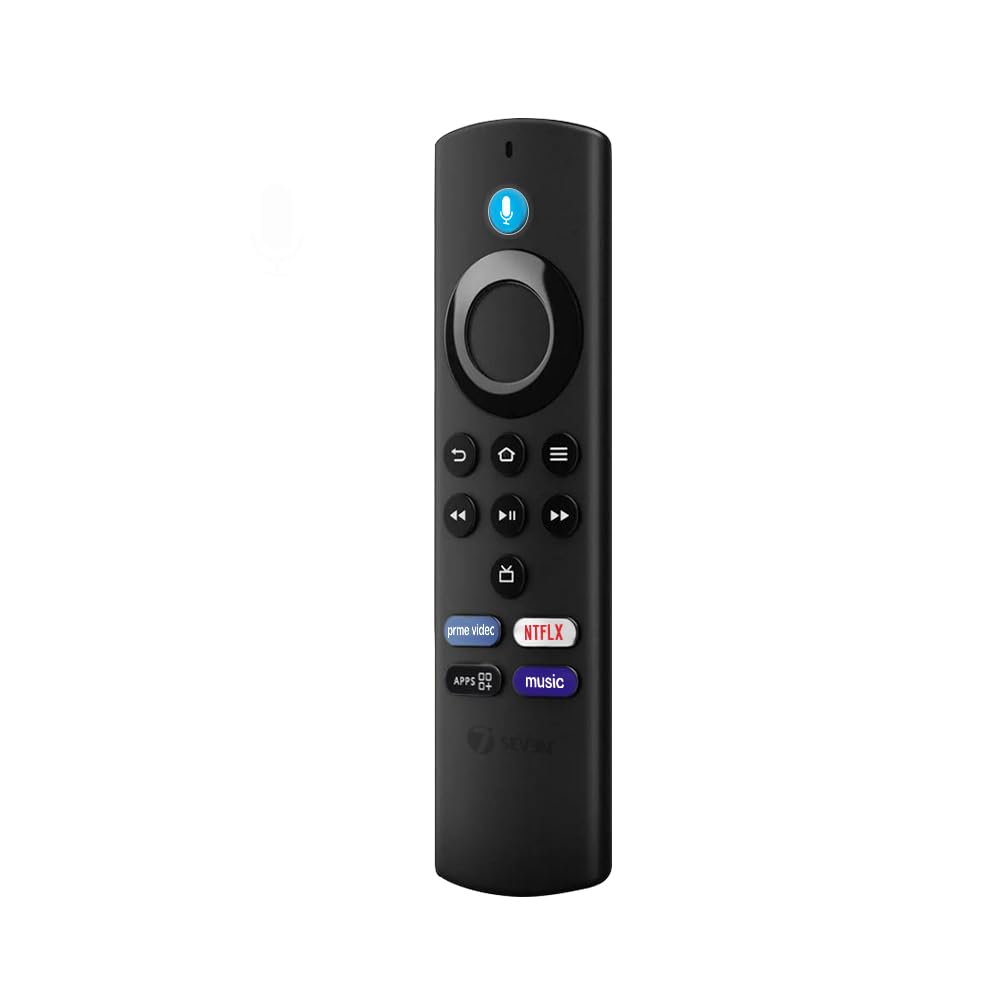
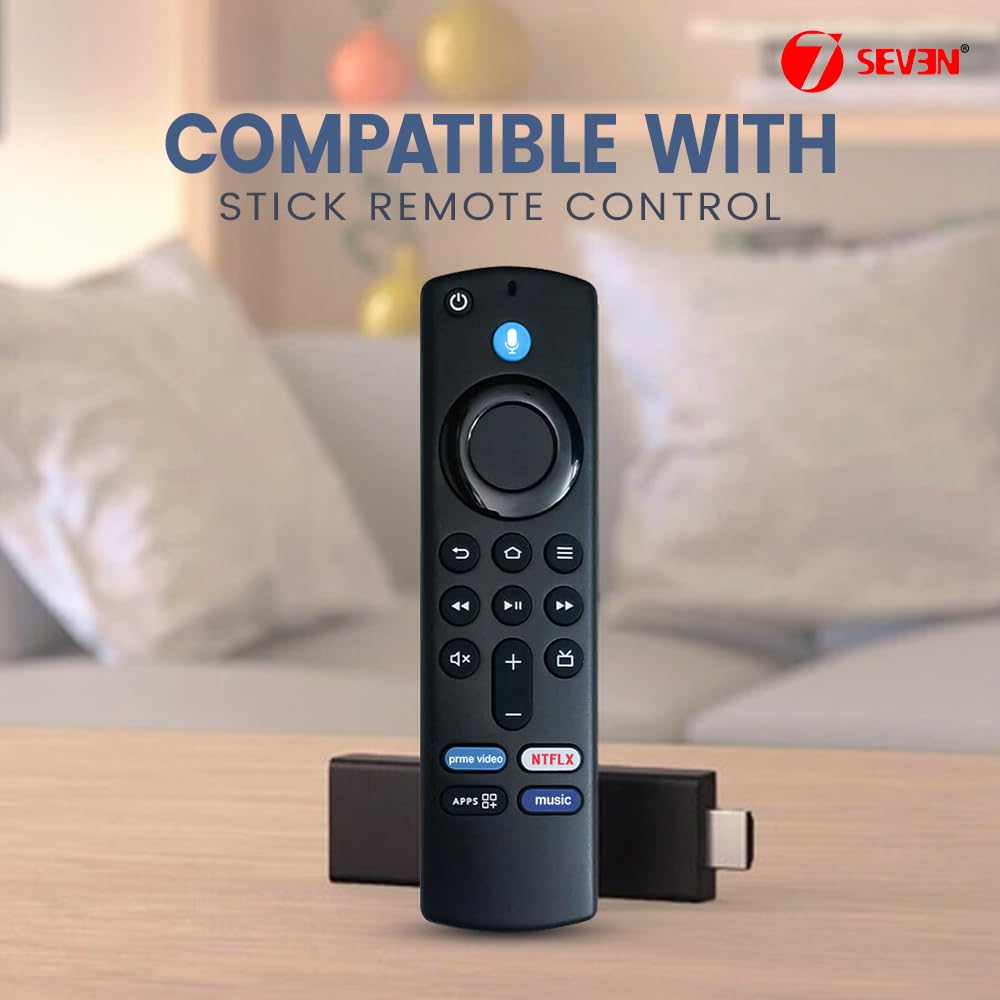
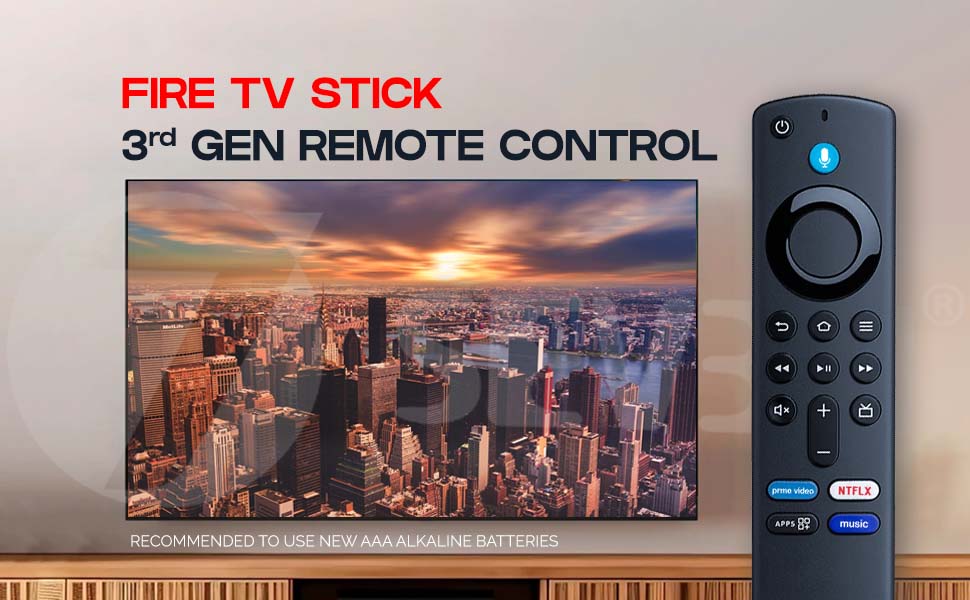
Kompatibilní Fire TV Stick 3rd Generation Remote Control funguje pouze s 3rd Generation Fire TV Stick 4K Device, která nabízí vylepšenou funkčnost pro nastavení Fire TV. Tato vzdálená funkce Bluetooth konektivity, poskytující bezešvé a stabilní párování pro nepřetržité streaming. S jeho hlasovou kontrolou integrace, můžete snadno vyhledávat, hrát, a spravovat obsah na své Fire TV Stick pomocí jednoduchých hlasových příkazů. Kompatibilní Firestick vzdálený design je lehký a ergonomický, zajišťující pohodlné uchopení pro delší prohlížení. Tento ovladač je určen pro uživatele Fire TV Stick 4K a obsahuje tlačítka s rychlým přístupem k oblíbeným streamingovým aplikacím, takže můžete spustit svůj oblíbený obsah okamžitě. Ať už nahrazujete váš Fire TV Stick 3 generace dálkový nebo upgrade dálkového ovládání, tento kompatibilní Firestick ovladač zajišťuje hladký zážitek.
Pro nejlepší výkon vždy použijte nové AAA alkalické baterie s dálkovým ovládáním.
4K hasičský ovladač
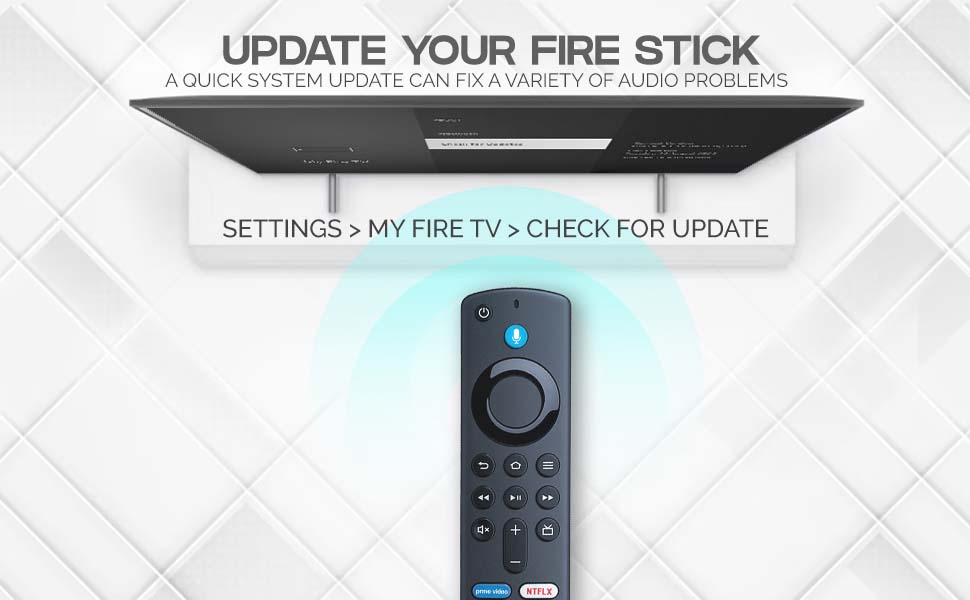
Aktualizujte si požární hůl pro zvýšení výkonu a opravy zvuku
Rychlá aktualizace systému může vyřešit různé problémy, včetně audio problémy na vaší Fire TV Stick. Udržování vašeho Fire TV Stick 3. Generation vzdálené a zařízení aktuální zajišťuje optimální výkon, lepší funkce a hladké streaming. Pokud máte problémy s audio synchronizací, vystřižením zvuku, nebo jinými souvisejícími problémy, jednoduše aktualizace vašeho Fire Stick může vyřešit jen v několika krocích.
Chcete-li aktualizovat váš Fire TV Stick:
1. Přejděte na Nastavení na požární TV.
2. Navigace do mé požární televize.
3. Vyberte Check for Update a vyhledejte nejnovější aktualizace softwaru.
Tento jednoduchý update proces zajišťuje kompatibilní Fire TV Stick 3. generace funguje bezchybně s vaším zařízením. Pokud používáte ovladač Fire TV Stick nebo náhradní ovladač, aktualizace systému také zajistí kompatibilitu s novými funkcemi a vylepšeními.
Pravidelné aktualizace také zlepšit celkový streaming zážitek, zvýšit stabilitu zařízení, a opravit všechny známé chyby. Ať už používáte hlasové příkazy, navigujete streamingové aplikace nebo jednoduše nastavujete nastavení, rychlá aktualizace Fire TV pomáhá udržovat hladké a spolehlivé spojení.
Nedovolte, aby problémy jako audio zpoždění nebo synchronizace problémy narušit vaši zábavu. Zůstaňte aktuální pro nejlepší možné zkušenosti s vaší Fire TV Stick a jeho ovladač.
Fire stick TV dálkové ovládání
Ovládání hlasitosti nebo výkonu na vašem kompatibilním požární TV hůl
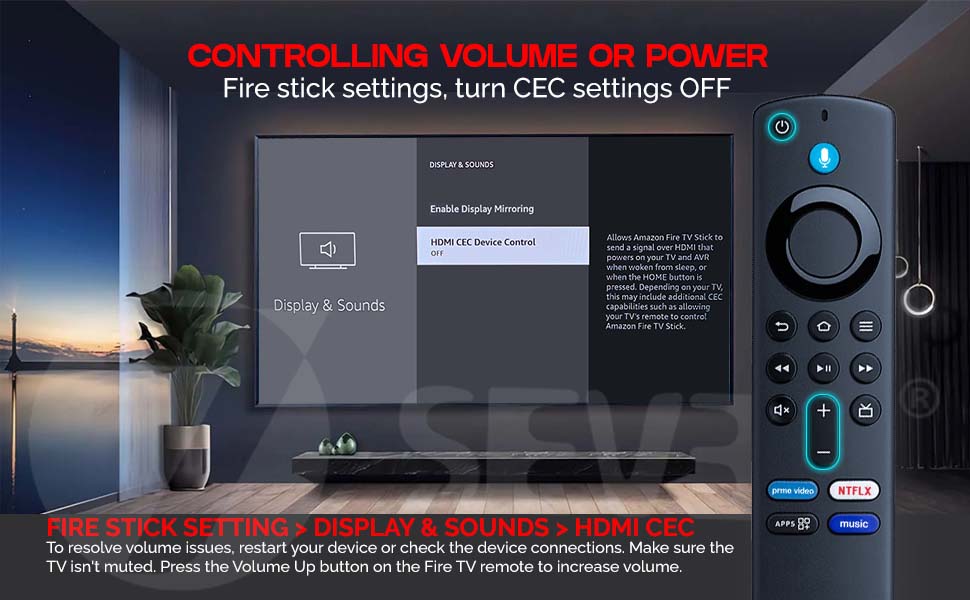
Pokud máte problémy s hlasitostí nebo ovládání napájení na vašem Compatible Fire TV Stick, tam jsou jednoduché kroky, které můžete udělat k vyřešení problému. Chcete-li nastavit nastavení pro ovládání hlasitosti nebo výkonu, spusťte vypnutím funkce HDMI CEC na vašem zařízení.
1. Přejděte na Fire Stick Nastavení.
2. Navigate to Display & Sounds.
3. Vyberte HDMI CEC a vypněte nastavení.
Tím se zajistí, že váš kompatibilní Fire TV Stick ovladač může ovládat objem a výkon nezávisle bez rušení z připojených zařízení. Pokud máte stále problémy s hlasitostí, zkuste znovu spustit zařízení pro obnovení nastavení, nebo zkontrolujte, zda jsou všechna spojení zařízení bezpečná.
Navíc, ujistěte se, že vaše TV není tlumený a použijte tlačítko hlasitost Up na Fire TV Stick vzdáleném zvýšit hlasitost. Pokud používáte Fire Stick 4K ovladač nebo Fire Stick 3rd Generation ovladač, tyto tlačítka fungují hladce přizpůsobit hlasitost vaší televize.
Pro větší kontrolu nad vaší prohlížecí zkušeností, hlasový ovladač také umožňuje zvýšit nebo snížit hlasitost prostřednictvím hlasových příkazů.
Následováním těchto kroků můžete zajistit, aby Váš kompatibilní Fire Stick TV vzdálený funguje dokonale pro nastavení hlasitosti, ovládání napájení, a poskytovat hladký mediální zážitek bez přerušení.
Fire stick bluetooth distant
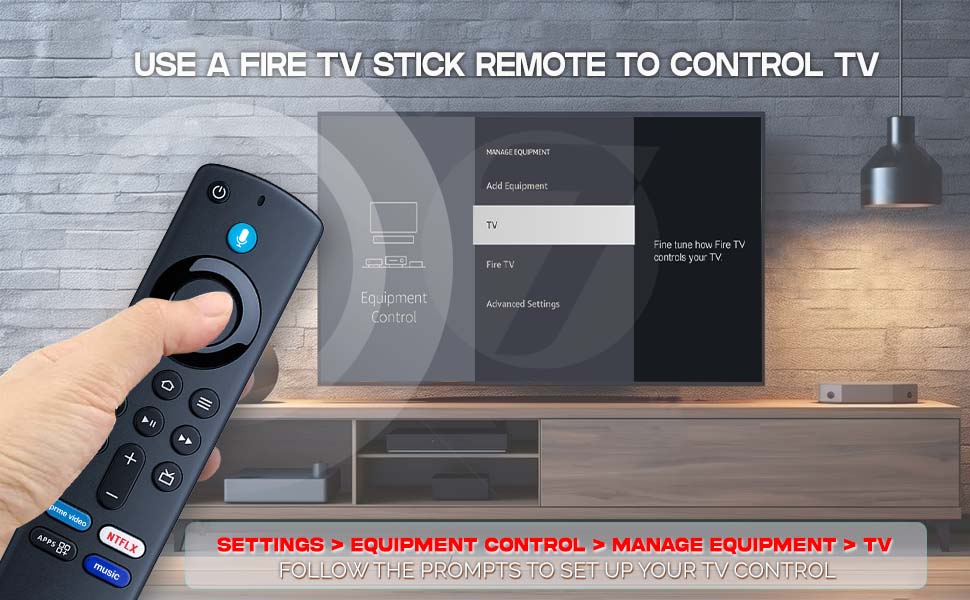
Nastavení vašeho požární TV hůl dálkové ovládání pro TV
Chcete-li zlepšit své zábavné zkušenosti a aby ovládání jak Fire TV Stick a TV bez námahy, můžete nastavit funkci Ovládání zařízení na vašem Fire TV Stick ovladač. To umožňuje váš ovladač ovládat nejen váš Fire TV Stick, ale také TV, vše s jedním zařízením.
Postupujte podle těchto jednoduchých kroků pro nastavení Fire TV Stick ovladač pro TV ovládání:
1. Přejít na nastavení na vašem Fire TV Stick.
2. Posuňte dolů a vyberte Ovládání zařízení.
3. V nabídce Řízení zařízení vyberte Spravovací zařízení.
4. Vyberte si TV ze seznamu zařízení.
5. Postupujte podle pokynů on-screen k dokončení nastavovacího procesu.
Jakmile je nastavení dokončeno, vaše Compatible Fire TV Stick ovladač bude spárován s TV, což vám umožní ovládat TV pomocí Compatible Fire TV Stick ovladač s hlasovým povelem. Toto nastavení funguje s Fire TV Stick 3. generace. Poskytuje vám maximální pohodlí řízení jak váš Fire TV Stick a TV s jedním dálkovým, odstranění potřeby pro více remotes.
Proces je rychlý a snadný, zajištění si můžete vychutnat zefektivní a efektivní způsob, jak řídit svou zábavu. Ať už sledujete filmy, streamingové pořady, nebo procházení aplikací, tato funkce zvyšuje vaše ovládání tím, že vám umožní přístup ke všem médiím s jediným ovladačem. Ujistěte se, že vaše Kompatibilní Fire TV Stick ovladač je spárován a připraven k použití s TV plně maximalizovat své prohlížení zážitek.
Fire tv stick 4K bluetooth hlasové dálkové ovládání
Požární TV ovladač
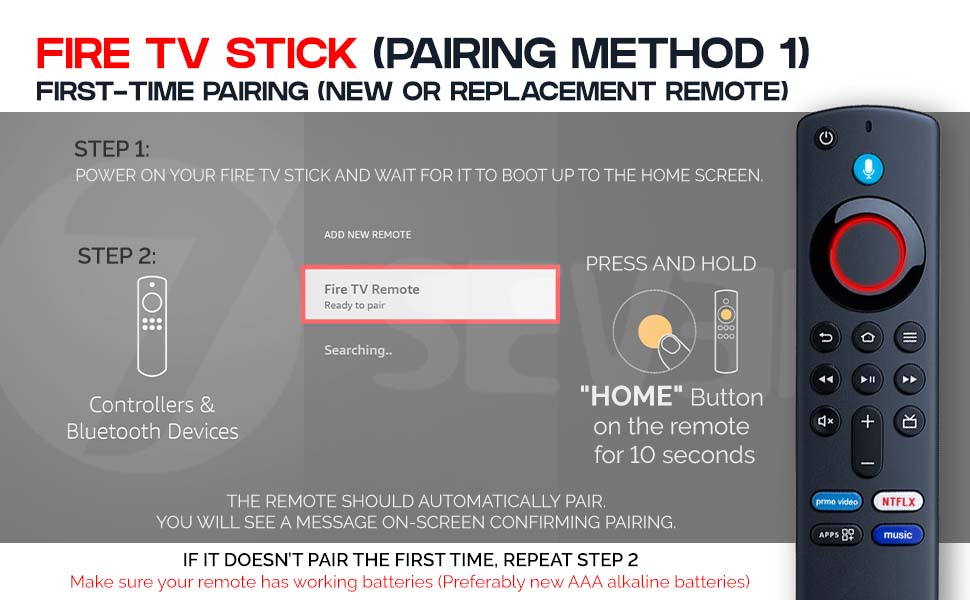
To successfully pair your new or replacement Fire TV Stick remote, follow these simple steps. Begin by powering on your Fire TV Stick and waiting for it to fully boot to the home screen. This is essential because the pairing process only begins once the device is on and operational. Once at the home screen, navigate to the settings menu, and then go to “Controllers & Bluetooth Devices.” From there, choose the option “Add New Remote.” This will prompt your Fire TV Stick to begin searching for a new remote to pair. At this point, take your remote and press and hold the “Home” button for 10 seconds. This step is crucial, as it activates pairing mode on the remote, allowing it to be detected by the Fire TV Stick. After a few moments, your Fire TV should recognize the remote, and a message will appear on the screen saying “Fire TV Remote – Ready to pair.” Once connected, another confirmation message will be shown on the screen, letting you know that pairing has been successful. If the remote does not pair on your first attempt, don’t worry simply repeat Step 2. Often, a second attempt resolves the issue. Also, make sure that your remote is powered by working batteries, as weak or dead batteries are a common reason remotes fail to pair. It is recommended to use new AAA alkaline batteries for optimal performance. If your remote still doesn’t pair after several tries, consider restarting the Fire TV Stick or trying the remote with another device to verify functionality. These steps apply to both new and replacement remotes and help ensure a seamless setup experience. Once paired, your remote should function just like the original, allowing you to navigate menus, select content, adjust volume, and control playback. With this quick pairing method, you’ll be back to streaming your favorite shows in no time. Always keep spare batteries on hand and remember the Home button trick it’s the key to quick and easy pairing with any Fire TV Stick device.
Náhradní dálkové ovládání ohnivzdorné hole
Fire tv dálkový ruční opravy metody
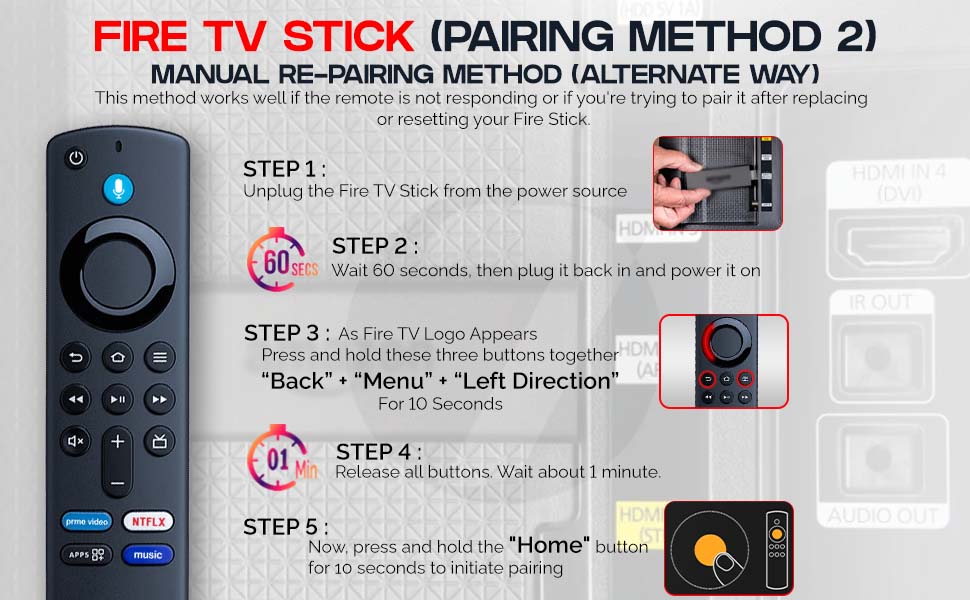
Pokud váš ovladač Fire TV Stick neodpovídá, nebo pokud se ho snažíte předělat po výměně nebo resetování zařízení, může tato alternativní manuální metoda pomoci. Za prvé, odpojte Fire TV Stick od zdroje napájení úplně zajistit kompletní reset zařízení. Po odpojení čekejte nejméně 60 sekund, než ji znovu zapojíte a zapnete. Tato čekací doba umožňuje zařízení odstranit jakoukoli dočasnou paměť a zajistit čistý restart. Jakmile se během spuštění zobrazí na obrazovce logo Fire TV Stick, stiskněte a podržte na ovladači následující tři tlačítka: tlačítko "Zpět", tlačítko "Menu" a tlačítko "Levý směr" na navigačním prstenci. Držet všechny tři z těchto tlačítek pohromadě po celých 10 sekund k zahájení procesu párování. Tato kombinace specifického tlačítka pomáhá resetovat ovladač a znovu ho odhalí Fire TV Stick. Po 10 sekundách podržení tlačítek je uvolněte a počkejte asi 1 minutu. Tato krátká pauza dává Fire TV Stick čas rozpoznat a synchronizovat s ovladačem. Nakonec, jakmile minuta uplyne, stiskněte a podržte tlačítko "Domů" na ovladači dalších 10 sekund k dokončení procesu párování. Tento poslední krok říká Fire TV Stick dokončit spojení a umožňuje ovladač převzít kontrolu. Pokud je párování úspěšné, budete moci navigovat domácí obrazovku jako normální. Tato metoda je zvláště účinná, když se jedná o remoty, které nereagují v důsledku aktualizace firmwaru, problém napájení, nebo po přepnutí baterie. Pro nejlepší výsledky vždy dbejte na to, aby váš ovladač měl funkční baterie, nejlépe čerstvé alkalické AAA. Pečlivě po těchto krocích můžete obnovit vzdálenou funkčnost a opět si vychutnat plynulý streaming.
Fire TV inteligentní dálkové ovládání
Fire TV smartphone aplikace vzdálený
To pair your Fire TV Stick using the Fire TV app on your smartphone, begin by downloading and installing the official Fire TV app from the App Store or Store. Once installed, ensure that both your mobile phone and the Fire TV Stick are connected to the same Wi-Fi network and that you're logged in with the same account on both devices. This step is crucial for seamless connectivity and device recognition. After confirming both the network and account match, launch the Fire TV app on your smartphone. You should now see the name of your Fire TV Stick displayed in the app interface. Tap on it to initiate the connection process. A four-digit code will appear on your TV screen. Enter this code in the mobile app to pair your smartphone with the Fire TV Stick. Once connected, your smartphone will function as a fully operational remote control for your Fire TV Stick through the app. Now, using the app as a remote, navigate to Home > Settings > Controllers & Bluetooth Devices > Fire TV Remotes > Add New Remote. At this point, take your new remote and press and hold the Home button until the indicator light on the remote begins to blink continuously, which means it is in pairing mode. As the Fire TV Stick scans for new remotes, your new remote’s name will appear on the TV screen. Using the mobile app, select the new remote from the list to initiate pairing. The Fire TV Stick will then pair with the new physical remote, allowing you to start using it as you would normally. This method is especially useful if your original remote is lost or not working, providing a simple workaround using just your smartphone and the Fire TV app. Be sure your phone stays connected to the same Wi-Fi network during the entire process to avoid interruptions.
Detaily výrobku
| Main Specification | |
|---|---|
| Kompatibilní zařízení | Nastavit horní krabici or Televize or Vysílací zařízení |
| Výrobce | 7SEVEN |
| Počet jednotek | 1 Počet |
| Počet baterií | 2 AAA baterie potřebné. |
| Rozměry prvku L x W x H | 16L x 4.5W x 2H Centimeters |
| Typ regulátoru | Hlasová kontrola |
| Značka | 7-7 |
| Počet položek | 1 |
| Jméno modelu | l5b83g s3146n |
| Maximální rozsah | 20 stop |
| Barva | Černá |
| Technical Details | |
| Číslo části výrobce | S3L46N |
| Země původu | Indie |
| Item details | |
| Vzorové číslo | l5b83g s3146n |
| Název druhu položky | FireTv Stick 3rd Gen Remote Only |
| Others | |
| Vlastnosti produktu | Ergonomické or Hlasové vyhledávání |
| Packer Kontaktní informace | Chintadripet or Chennai- 600002 or Sevenxt Electronics Private Limited or 181 / 1 80 / 1 Swamy Naicken Street or Kontakt: + 91 9840129077 or contact.sevenxt @ gmail.com |
| Kontaktní informace dovozce | Chintadripet or Chennai- 600002 or Sevenxt Electronics Private Limited or 181 / 1 80 / 1 Swamy Naicken Street or Kontakt: + 91 9840129077 or contact.sevenxt @ gmail.com |
| Typ výrobku | FireTv Stick 3rd Gen Remote Only |
| Technologie síťového připojení | Bluetooth |
| Měrná jednotka hmotnosti položky | 90 Grams |
| Maximální počet podporovaných zařízení | 1 |
| Množství tlačítka | 20 |
| Typy baterií | Alkalické |